
前言
蘋果採用線上發表會也滿一年了,大家漸漸習慣這種形式,但也開始懷念有觀眾有掌聲的發表會了。如果這是你第一次開始關注蘋果的發表會,或是你不知道 WWDC 跟一般的發表會有什麼差別,建議你可以先去看 WWDC19 (上),你就會知道為什麼這場發表會什麼產品都沒有。接下來就開始正式進入這次發表會的內容吧,我先說,這次的內容實在是太零碎了,幾乎沒有什麼大重點,但我想盡可能的把發表會中有提到的所有東西都寫出來,所以會有很多內容是只用一兩句帶過,敬請見諒。
iOS 15
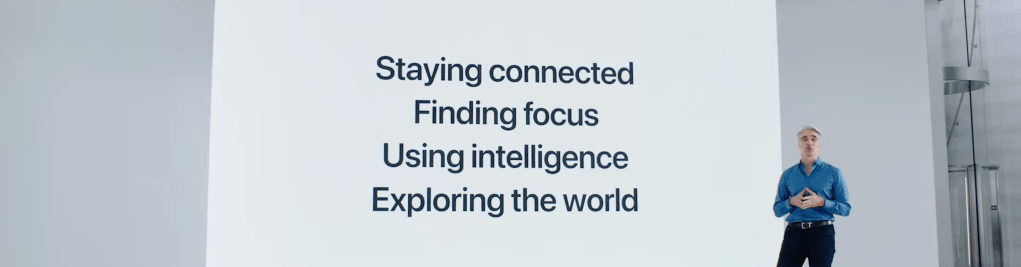
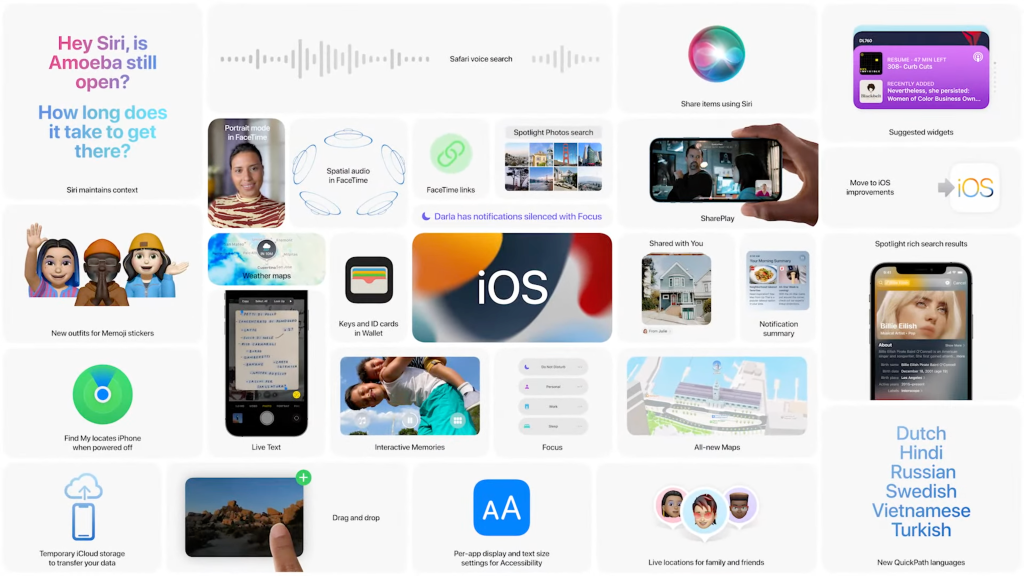
這次的第一個大主題是 Staying connected,疫情以來,視訊突然比起以前重要了很多,打頭陣的就是 FaceTime 的一連串新功能。群組 FaceTime 支援去年推出的空間音訊,戴著 AirPods Pro 的時候講話的人的聲音會聽起來像是從他在畫面上所在的位置發出來的。還有會把人聲獨立出來的降噪跟人像模式,這兩個放到現在也都算是一些基本功能了。新增了 FaceTime Link 可以透過一個 URL 分享群組 FaceTime 的邀請,可以預約時段加入行事曆,甚至連 Android 和 Windows 用戶也可以透過瀏覽器加入 FaceTime,看來 iMessage for Android 不遠矣。最後是 SharePlay,可以和 FaceTime 通話對象一起聽 Apple Music、一起看 Apple tv+、也可以分享螢幕,都整合在 FaceTime 的介面中。其他通訊軟體都有支援類似的功能了,但這次 Apple 開放了 SharePlay API,我相信會有許多開發者改用這個 API 來讓這功能和 iOS 整合得更好,也會讓尚未支援這項功能的 App 更願意支援,開發和維護上都簡易許多。
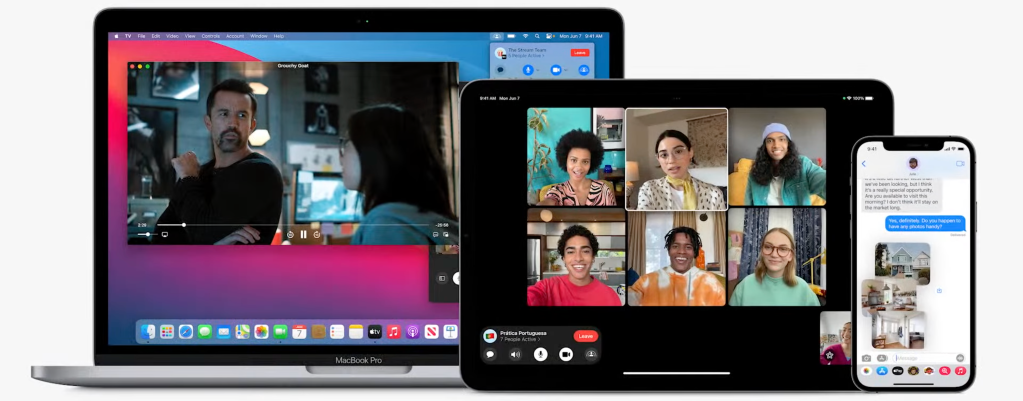
接下來是 iMessage 的小改版,iMessage 真的是 UI 設計最成功的通訊軟體,UX 不見得,但 UI 真的最好看。這次整合了更多 App 的分享功能,可以分享音樂、照片之外,還支援第三方 App 的分享,像食譜之類的。除了訊息之外,在各個 App 中也會顯示出 Shared with you 的內容,例如阿明用 iMessage 傳了一個連結給你,你在 Safari 就會看到阿明和你分享了這個網頁,如此把分享功能整合到了整個系統。
通知中心介面微調,新增一個 Notification Summary 功能,每天在不同時段會幫你整理重點通知。勿擾模式整合到新的「專注」中,可以設定不同的專注狀態,睡眠、開車、個人、工作等等不同的狀態,可以自訂在不同的狀態中你要收到來自哪些 App 的通知,還可以設定你的桌面要顯示哪些 App。
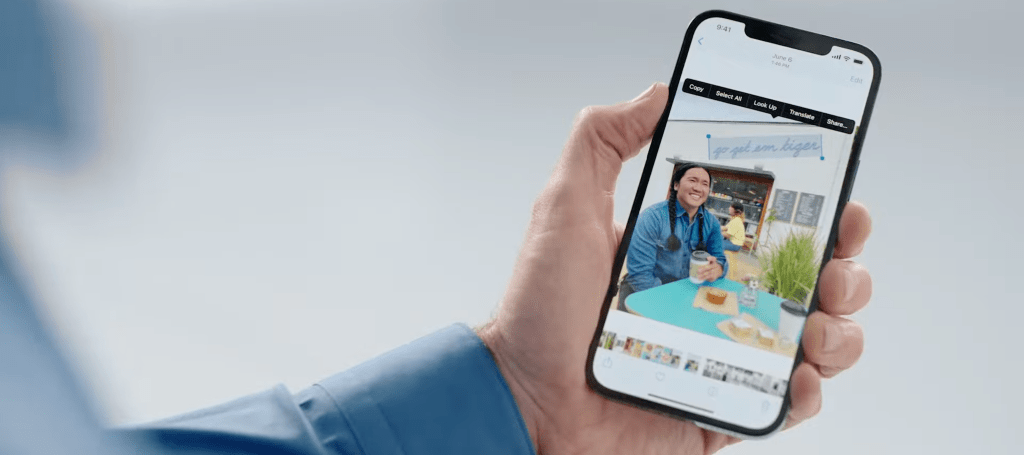
相片出乎意料的得到了不少的新功能,現在有內建的文字辨識 Live Text,可以選取、複製等,甚至還能直接按電話號碼撥出,而且對網站上的圖片也能使用,非常方便的一個功能,開放時會支援英文、簡體、繁體中文、還有法意德西葡這些語言。除了文字辨識之外也加入了類似 Google Lens 的圖像辨識,可以直接從圖中查詢像是狗的品種、花的名字、地標和藝術品等等。有了這些影像辨識,相片也就可以整合到 Spotlight 之中,讓你可以更方便的找到想找的相片。在這邊就順便提到了兩句 Spotlight,把搜尋的內容整合得更好了。
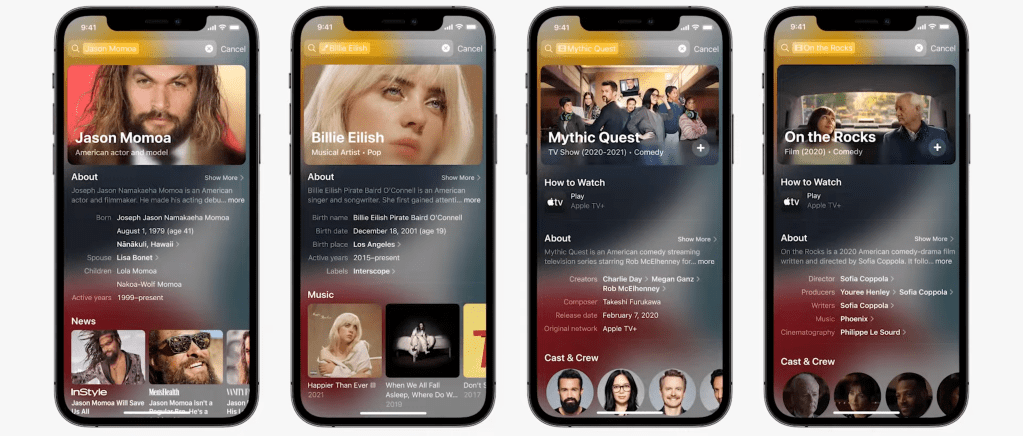
然後就又回到相片,這次內容真的很跳。從 iOS 10 Apple 就一直在推他們的相片回憶功能,iOS 會自動用你的相片製作回憶短片,會自動把照片的色調調到一致,不同風格的回憶會上不同的音樂,就是個有趣但個人認為沒有很實用的功能。
iOS 的 Wallet 又加入了更多卡片種類的支援,下半年 BMW 將開始支援 CarKey,而現在新增了房子的鑰匙,應該是使用支援 HomeKit 的智慧門鎖就能把家裡鑰匙加到你的 Wallet 中,甚至用手錶也能開門了。還有加入飯店房卡的支援,好酷,希望會有多一點飯店支援。最後就是支援美國的 ID,可以把駕照存在 Wallet,希望有朝一日我可以把身分證存在手機裡。
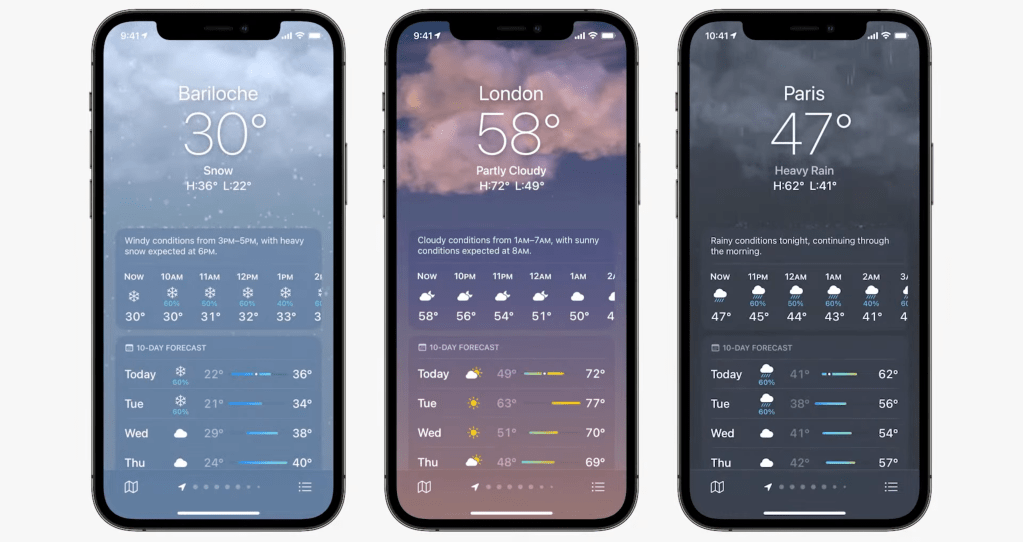
天氣 App 迎來了自 iOS 7 以來首次的介面大改版,這算是預料之內,因為去年 Apple 收購了美國的人氣氣象 App Dark Sky,宣布改為 iOS 獨佔,所以大家去年 WWDC 就在猜會看到天氣 App 的改版,沒想到是延到了今年。現在有高達上千種的預覽天氣模板來更精準的顯示當下的天氣,並且還加入了地圖顯示。iOS 的最後是 Apple Maps 的再一次細節補強,可惜的是 Apple 對於地圖的推送速度實在是太慢,兩年前推出的改版到現在只推送到了 8 個國家,不知道要何年何月才輪得到台灣,更不要說是這次可以說是「重新定義地圖」的改版了。
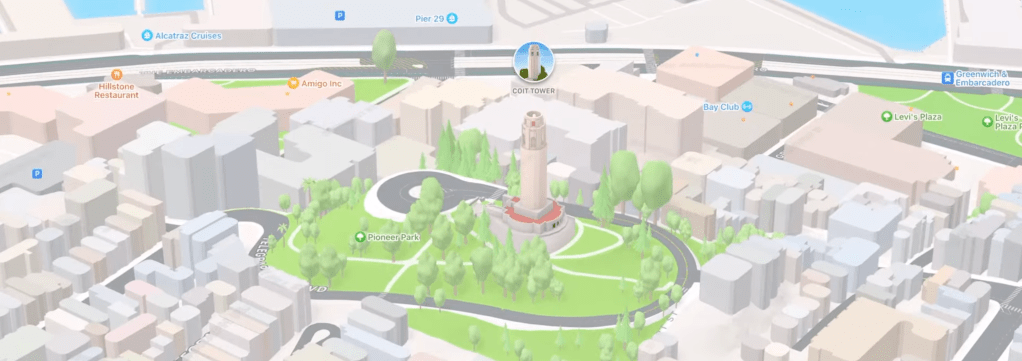
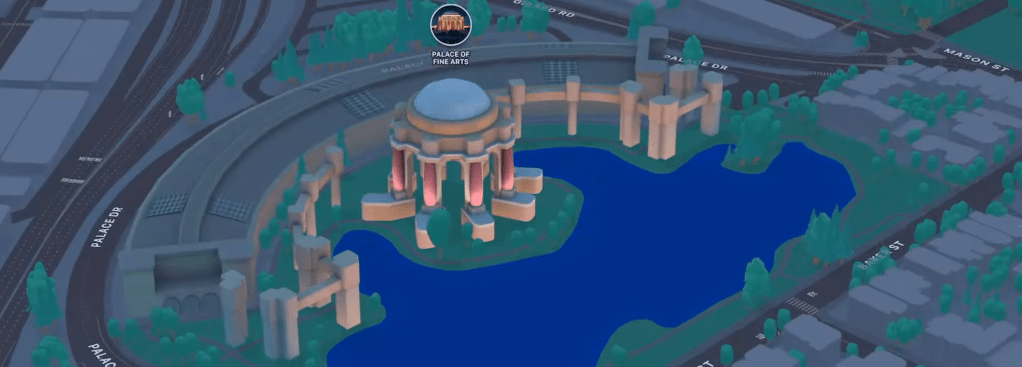
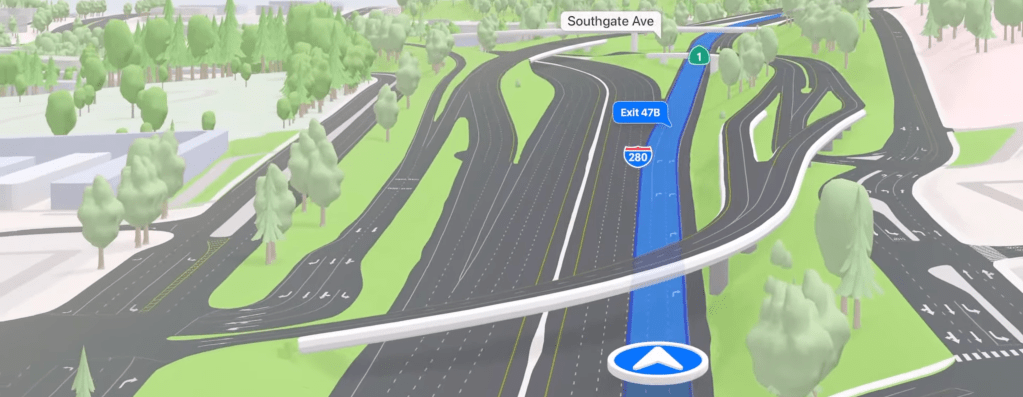
新的 Apple Maps 加入了更完整的 3D 地形資料,會顯示出坡度,地標甚至還有立體建模,而且建的很用心,夜間模式還會有光影效果,美的不忍直視。不論在手機或是 CarPlay 的導航模式下都會顯示出這些立體建模跟地勢,還有複雜的交流道和高架也都會用立體的方式顯示,這才叫導航!第一波上線的只有美國的七個城市和倫敦,讓我們看看五年內輪不輪得到台灣吧,唉。最後大眾運輸的導航似乎也更方便了,也加入了和 Google Maps 一樣的步行 AR 導航。
iOS 部分到這裡結束,佔了 1/4 的發表會,乍看之下很多內容,但都蠻瑣碎的,一些很基本的功能補強,只有天氣跟台灣看得到用不到的地圖有點新鮮感而已,也可能是因為台灣在用 FaceTime 跟 iMessage 的頻率實在是幾乎沒有,所以每次這兩個的新功能都令人很無感。嘛,發表會還有將近一個半小時呢,讓我們繼續看下去。
AirPods
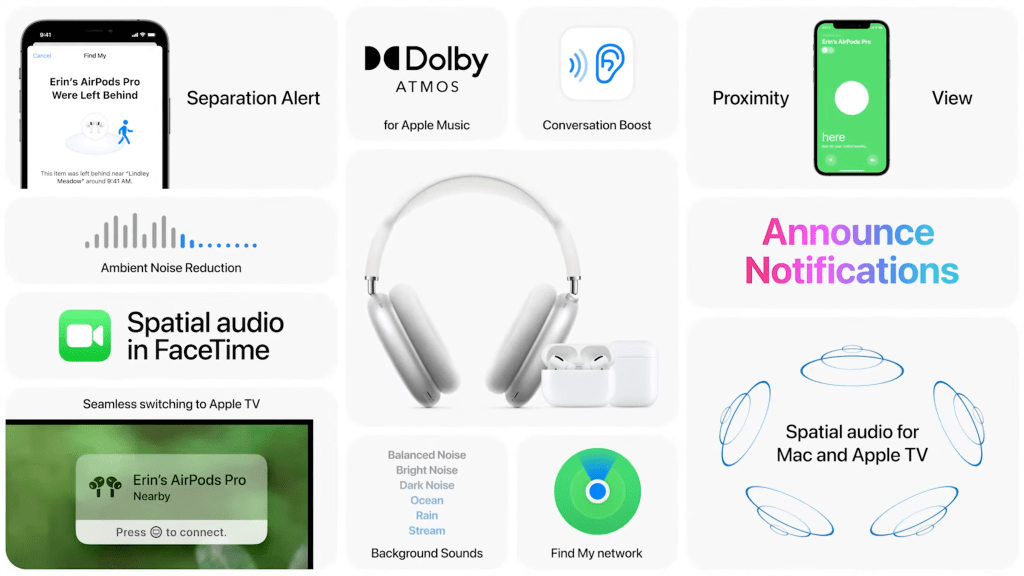
大概就三個重點,1. 增強了 AirPods Pro 的助聽器功能,2. Siri 現在會唸特定通知給你聽,如果你的購物清單提醒事項有設定地點在超市,你到超市的時候他就會開始唸購物清單給你聽,真的有必要嗎這種功能… 3. AirPods Pro 跟 AirPods Max 裡因為有 U1 晶片,所以基本上他們就是 AirTag,所以他們有一樣的功能了,沒有連到也可以定位出在哪裡、可以播放聲音,距離夠近的時候還會顯示他在什麼方向離你多遠。

去年推出 AirPods Max 的時候最疑惑的一點就是為什麼 Apple tv 不支援空間音訊,感覺這功能放在客廳的大螢幕上才合理啊,現在推出了,而且 M1 MacBook 也支援了。最後就是正式宣佈開放 Apple Music 的 Dolby Atmos。
iPadOS 15
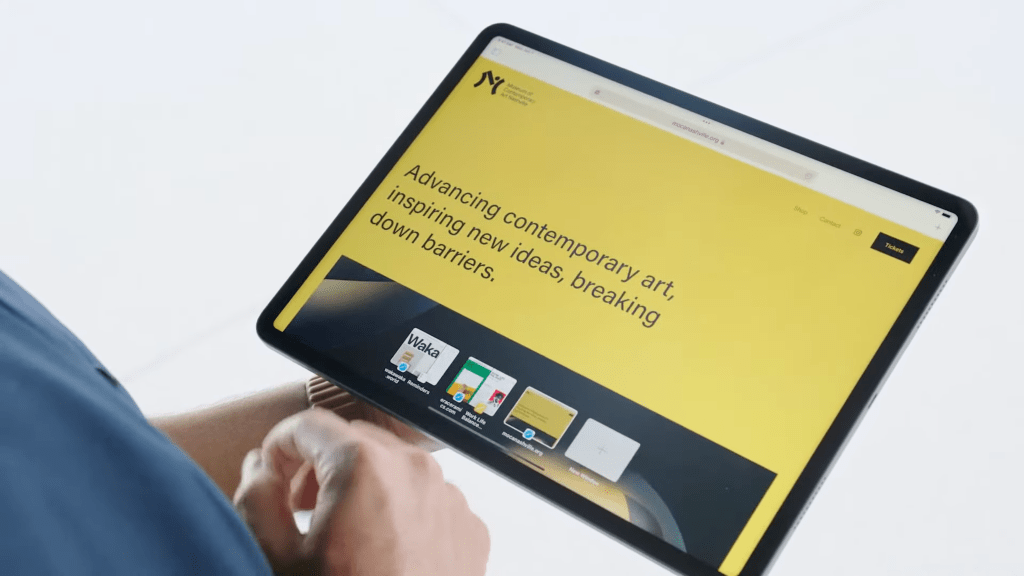
一如預期的開放把 Widget 放到桌面上,去年只能放到旁邊太瞎了,另外也加入了 iPad 專屬的特大號 Widget,而因為需要讓你大幅重新排版主畫面,所以也合理的加入了 App Library,到底為什麼這些不去年一起來。iPadOS 的更新肯定不能少了多工處理,但我覺得每年都改變多工處理的操作方式有點煩,不難學,但手勢很多,每年都要你重新學很不 Apple,今年也是這樣,Not cool,希望這部分可以更安定一些不要一直改來改去。
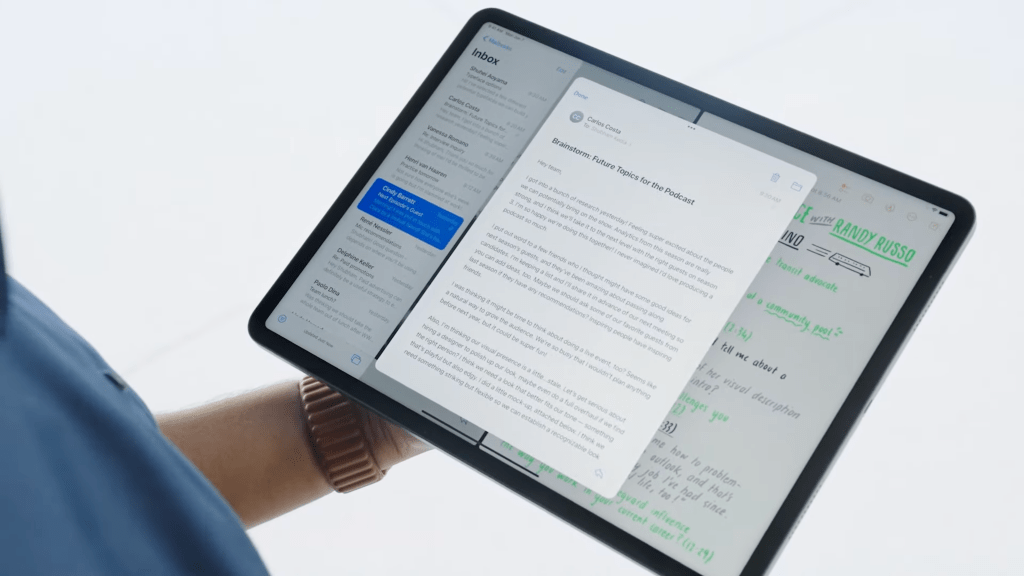
這次在 Split View 做了蠻大的改變,我儘我可能的用文字來講解,希望之後 Apple 會出影片教學。在任何視窗上都會有三個小點叫做多工選單,點了之後可以選擇讓他固定在螢幕左半、右半或是全螢幕,進入左右分割畫面後,你如果想要把左邊的 App 替換成別的,你只要從他上面的多工選單用力往下滑,就會回到主畫面讓你選擇你想換的 App。有支援分頁的 App 像是郵件,你可以按住想預覽的郵件後選擇顯示在中央,他就會像上圖一樣出現一個浮在中間的視窗讓你快速預覽。中央視窗同樣也有多工選單,按了之後也可以選擇要把它移到左半右半或全螢幕。比較複雜的部分是這次新增了一個叫做 “The Shelf” 的空間,讓你可以把 App 暫存在這裡,等等開別的 App 的時候再叫出來,只要從中間視窗的多工選單往下滑就可以了。我老實說,我剛剛實際操作了 15 分鐘,還是沒有很懂這個 shelf 是在幹嘛,我大概也不會用到它,這功能是真的有點謎。
備忘錄多了幾個新功能,共享備忘錄可以使用 @提及跟 #標籤 了。新推出 Quick Note 功能,用 Apple Pencil 從螢幕右下角畫進來就會帶出一個小備忘錄視窗,可以快速寫下一些簡單的備忘,他還會依據正在使用的 App 來建議加入不同的內容,例如加入你正在瀏覽的網頁。
在 iOS 13 中推出的翻譯 App 來到 iPad 上,並且加入了自動語言偵測,可以無縫翻譯兩個在說不同語言的人的對話。還加入了全系統的翻譯功能,選取任何文字之後都能使用翻譯,結合 Live Text 功能現在甚至可以選取圖片中的文字然後翻譯,非常方便。

iPadOS 的最後,大家期待的 Xcode 依然沒有登陸 iPad,而是 Swift Playground 加入支援完整的 SwiftUI,基本上算是可以使用 iPad 做出一個完整的 iOS App 了,但放了 M1 你就給我們這樣?看到這裡的時候我真的是挺傻眼的,今年的 iPadOS 就這樣?這樣 M1 iPad Pro 的存在意義到底是什麼?我真的想不通。

待續
Privacy、watchOS、Home Kit、macOS 請看 WWDC21(下)
 Yuan
Yuan 
WWDC21(上) 有 “ 1 則迴響 ”