
前言
從 12 月中到貨,幾乎每天使用 Vision Pro 到現在差不多半年,終於比較有動力想來完成這篇從二月就開始動筆的使用心得了。剛開始使用的前兩三個月,我越用就產生越多想法,先說一個最主要的感受,目前的 Vision Pro 絕對是一款未完成的產品,Tim Cook 是否太急著推出還有待討論,但這款產品之中潛藏著太多的可能性,正如同 18 年前的第一代 iPhone。
初次啟用
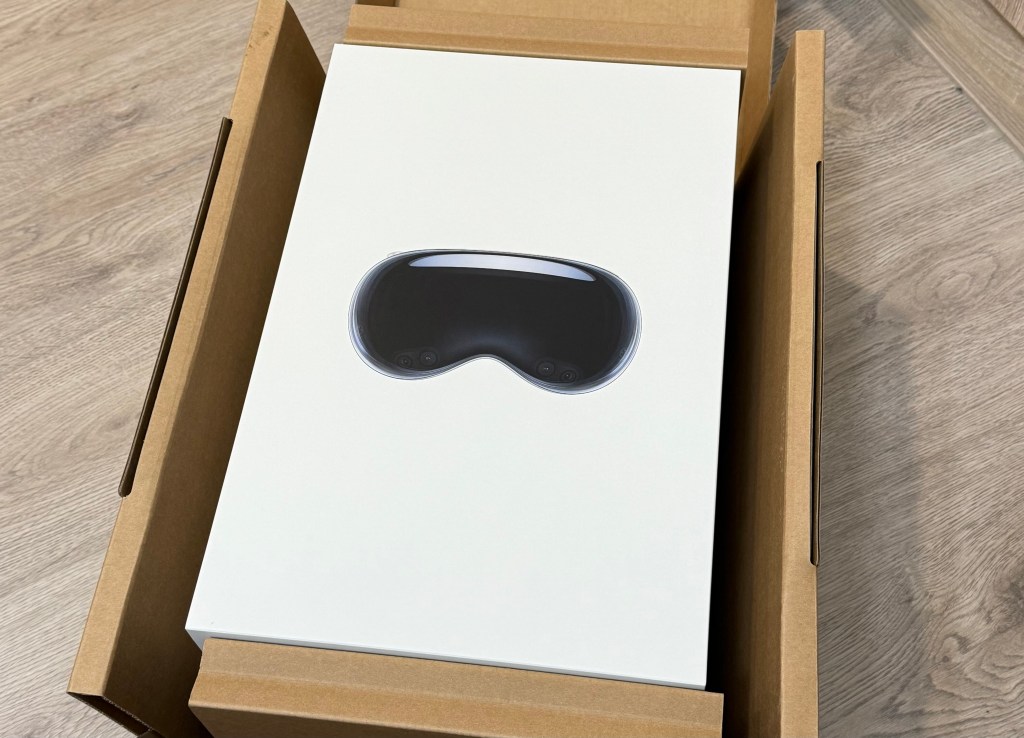
因為用文字描述開箱流程實在是沒什麼意思,所以對開箱有興趣的請自行上 YT 搜尋影片。
讓我們直接進入啟用 Vision Pro 的過程,插上電源線,第一次戴上 Vision Pro 時,視野中會先引導你按住右上方的數位錶冠來調整瞳距,雙眼的螢幕就會自動移動來對齊雙眼。接著就會顯示出你所在的環境,讓你在自己的房間中開始設定流程,因為 VisionOS 是使用眼睛和手勢操作,所以首先是舉起雙手平視自己的雙手手背,讓他可以辨識你的手,辨識完雙手之後,視野中間就會出現一個小圓點,並叫你注視著圓點點擊一下雙指,搭配著選取成功的音效,接著是圍成一個圓的六個點,要分別注視來完成選擇六個點,並且會在顯示器的三種不同的亮度環境中各重複一次,到這裡就完成了眼睛的校正,接著就是跟啟用任何 Apple 裝置一樣的流程,登入 Apple 帳號等等的,相信大家都很熟悉了,我就不贅述了,讓我們正式進入到 VisionOS。
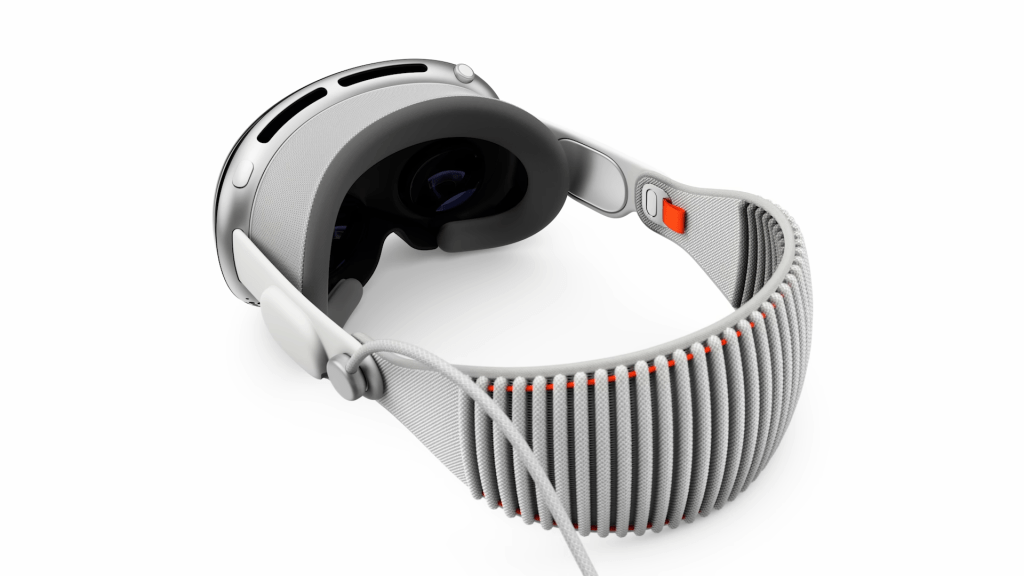
接下來的圖片都是我自己用 VisionOS 截圖的畫面,你可能會好奇為什麼看起來都是模糊的,這邊需要先解釋一下 VisionOS 的注視點渲染,注視點渲染是幾乎所有 VR 裝置都會使用的技術,就是只有在你看到的範圍才渲染高解析度畫面,其他地方都只渲染低清版本,這樣可以極大幅的降低算力需求。所以截圖的時候絕大多數的畫面範圍都是模糊的,只有我正在看著的一個小範圍是清楚的,但正常在使用時是完全不會感知到這件事的。
VisionOS
如果要用一句話總結 VisionOS,我覺得 The Verge 的 Nilay Patel 講的非常準確:
It’s magic, until it’s not.
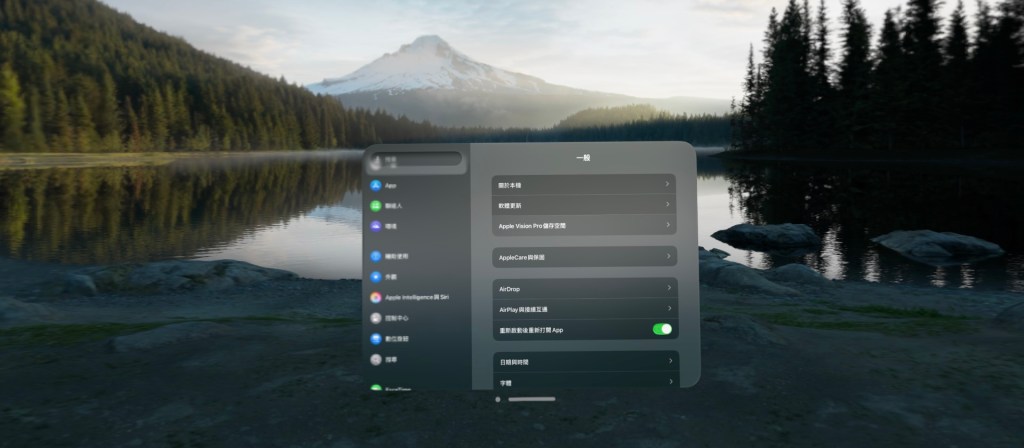
 當你第一次開啟一個視窗,放置在你的環境之中,你一定會對視窗的精準定位,以及實時渲染的毛玻璃效果感到驚嘆,那個視窗實在是真實到,甚至讓你第一時間忘記它並不是真實存在的。但當你開始觀察視窗之外,由 Vision Pro 多個外置鏡頭拍攝還原的現實場景,你就會開始發現這明顯仍是虛擬環境,It’s magic, until it’s not. 相機和顯示器終究有他們的極限,我不講太細的數字規格,但 Vision Pro 的顯示器並沒有達到 Retina 等級,仔細看的話你是能看到像素點的,甚至他的色域不要說 HDR 了,連 P3 都沒有完整覆蓋,加上相機的硬體限制,你只要看著光源,或是把房間燈光調暗,虛擬的感受就會更加明顯。雖然 Vision Pro 的虛擬現實環境已經是目前所有 VR 設備中最真實的了,螢幕解析度甚至是 Quest 3 的兩倍以上,搭配超級低的延遲跟 90 hz 的刷新率,要我戴著他在家裡走動、裝水等等的都是綽綽有餘,YouTube 上也有很多戴著它出門的影片,大家可以自己找找。
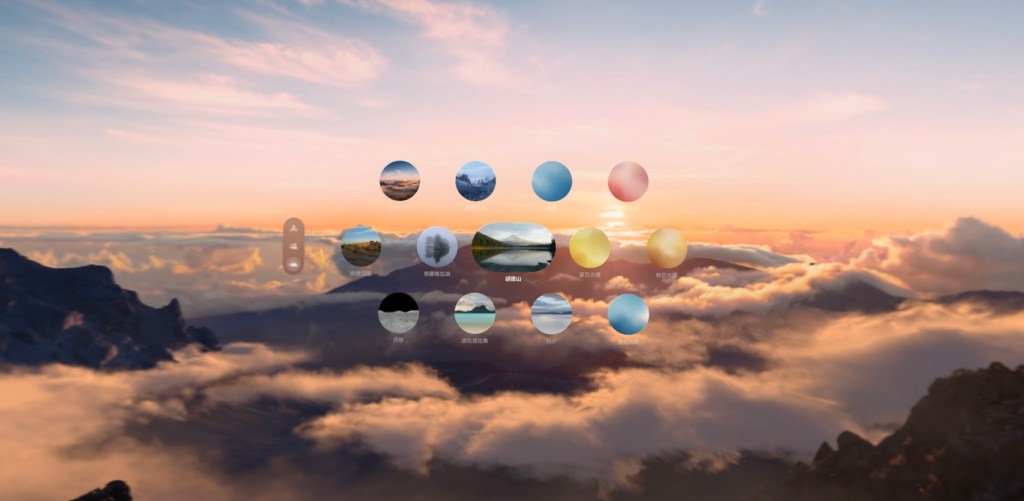
當你開始覺得虛擬視窗相較於虛擬現實的真實程度實在是差太多,或是自己周遭的空間不夠寬廣,無法放置太多視窗時,你就會想要轉動數位錶冠,進入 VisionOS 內建的「環境」,馬上讓你仿佛身處優勝美地的峽谷、胡德山腳下的湖畔、夏威夷的海邊、甚至是月球表面,這些環境的還原度非常高,且都分別有白天和晚上的版本,甚至還搭配了不同的環境音效,像是胡德山的湖畔,白天有鳥叫聲、晚上有青蛙叫聲和蟲鳴,沈浸感非常強。當你欣賞完眼前的美景,想看看環境周圍還有些什麼時,你就會開始注意到你的視角範圍有多麽受限,就好像是戴著滑雪護目鏡一樣,你想要看旁邊一點就一定要轉頭過去看,而且一旦開始意識到之後,視野周圍一直存在的巨大黑邊就會嚴重影響體驗,It’s magic, until it’s not. 這個「護目鏡效應」雖然是現階段 VR 裝置的通病,但 Vision Pro 的視野角度屬於中後段班,也是 Vision Pro 硬體中我認為最需要改進的部分。
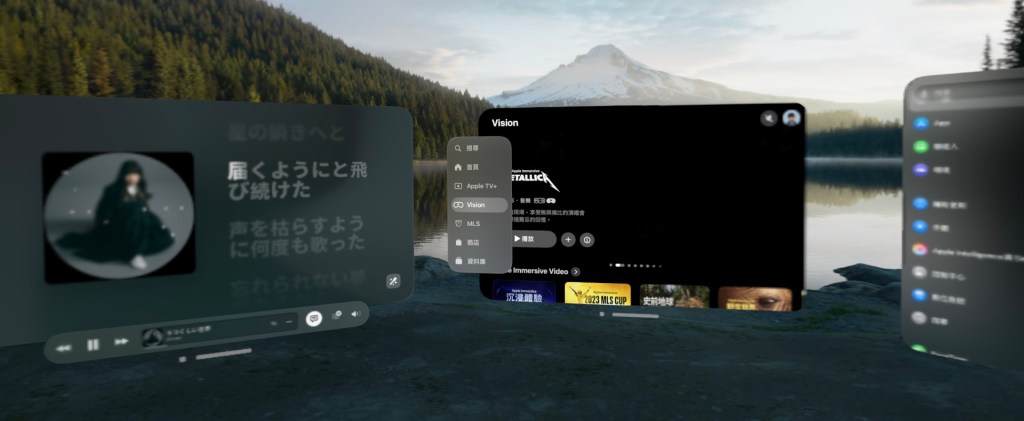
適應了虛擬環境之後,接著就可以開始體驗 VisionOS 主打的眼手控制,想像你的視線就是游標,你的拇指和食指就是左鍵,只要用眼睛看著你想選取的按鈕或物件,兩指輕點一下就會選取,按住就可以開啟選單或拖移,滑動也是一樣的道理,非常的直觀也非常容易上手,而且兩指也提供了一個物理回饋,這個回饋對於 UX 是非常重要的一環,讓你實際感覺到你有點到東西。上手之後,不論是移動視窗、調整視窗大小、遠近,或是選擇物件、滑動瀏覽網頁等等的,都讓人覺得非常直觀,就很像科幻片裡控制全息投影的物件那樣,真的很好玩,這大概是 Vision Pro 最接近真正 magic 的部分了,until it’s not。
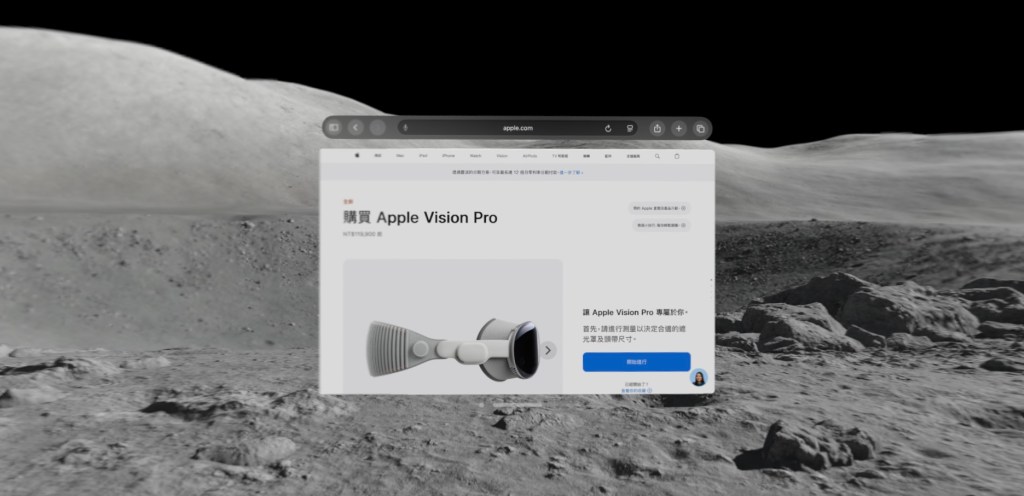
在使用這套操作系統之前,各位可能也沒注意過,平常在用電腦時其實常常會在操作你眼睛沒在看的地方,例如你可能本來在備忘錄打字,中途你的視線移到網頁看一下內容,但你的手沒有停下來繼續在備忘錄輸入文字,你的視線和電腦的游標並不是隨時都在同個位子,甚至其實大部分時候都不是在同個位子,而這在 VisionOS 中是一個非常大的問題,因為當你的視線移到另一個視窗的時候,VisionOS 就會認為你現在是要和那個視窗互動,所以按照上述使用電腦的情境,在你的視線移到網頁的那一個瞬間,就算你還繼續用鍵盤輸入,備忘錄那邊也不會繼續產生文字,因為你現在是在對著瀏覽器打字。It’s magic, until it’s not. 我認為這目前還是 VisionOS 有意而為之的設計,Apple 內部一定也有意識到這個 UX 帶來的割裂感,就要看未來他們能不能想出什麼解決方式了。
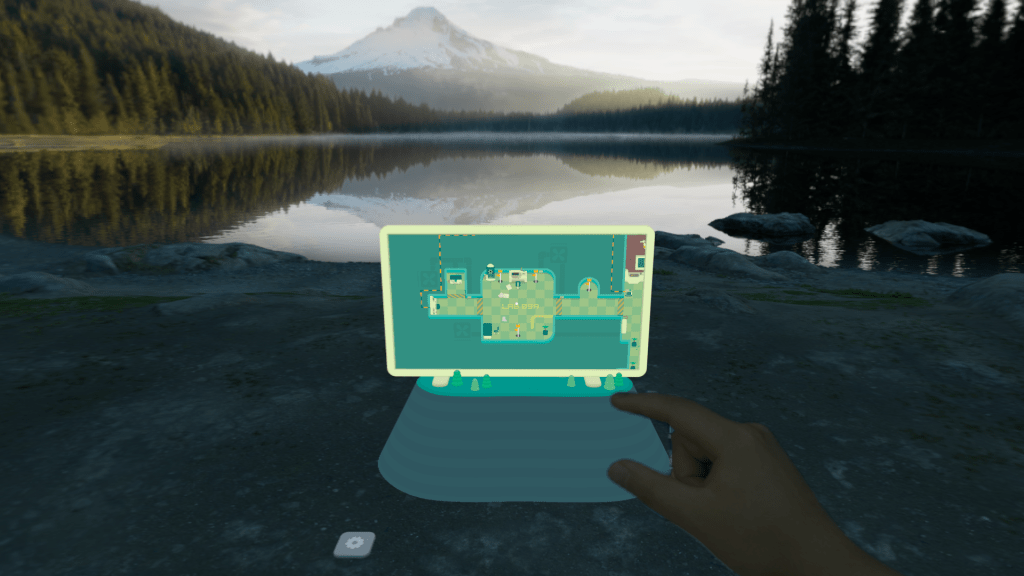
 前面提到的這點我認為只是 UX 設計上的問題,但接下來的就不是了,首先就是他的視線追蹤和手部偵測雖然已經是業界頂尖,並且讓人非常驚艷,但還遠遠稱不上是完美,視線追蹤大概每個禮拜都要重新校正一次,不然就會開始不準,比較接近的兩個按鈕會很常跳來跳去選不到,非常煩人。手部追蹤則是因為攝影機拍攝角度,首先你的手需要在能夠入鏡的位置,並且你的拇指和食指不能重疊,這個重疊的意思是說,就算你的拇指和食指是張開的,但從鏡頭角度看過去,拇指完全遮住食指的話,VisionOS 無法辨識到你的兩指是否已經點擊到,在這種情況下非常容易造成誤觸,不論是你其實沒有要點擊,但系統以為你點擊了,又或是你點擊了好幾次,但系統都以為你沒有點擊到。所以要和 VisionOS 互動時還是要特別留意手掌的角度,我自己自然擺放的時候就很容易形成我剛剛描述的情形。
App
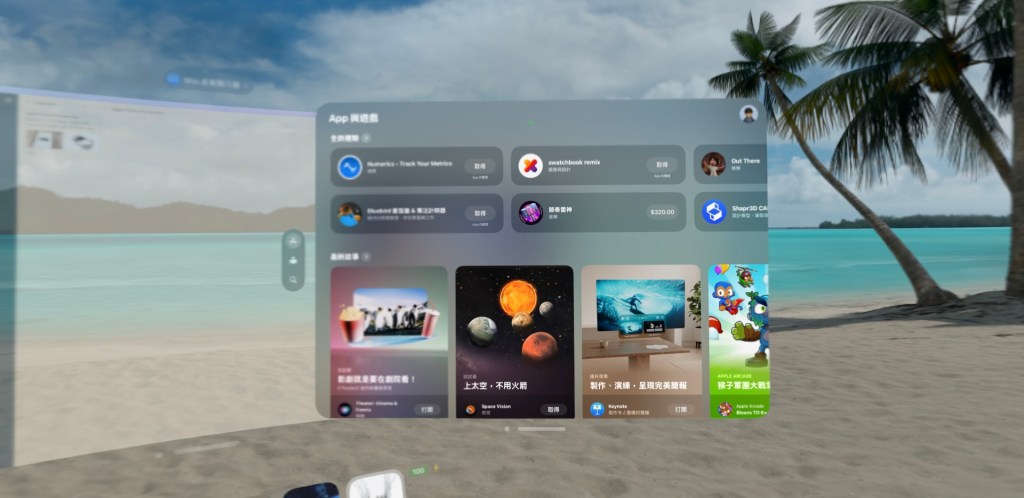
 VisionOS 的 App 分為三種,第一種是視窗或物件型 App,他可以和其他的 App 並存在你的環境中,你可以任意移動視窗到你想要的位置,也可以在桌上擺放物件。瀏覽器、備忘錄等都屬於這種 App。第二種是環境型 App,無法和其他 App 同時開啟,一啟用就會佔據你整個虛擬空間,一些遊戲和一個我很喜歡的觀星 App Sky Guide 都屬於這種 App。最後一種 App 就是 iPadOS App,開發者只要在 Xcode 勾起來,所有 iPad App 都能直接在 VisionOS 上運行(VisionOS 其實底層就是 iPadOS 的一個分支),iPadOS App 裡我自己最常用的就是 Slack,比較意外的是 Apple 自家的 Pages 和 Numbers 都還只有 iPadOS 版,只有 Keynote 有原生 VisionOS 版本。
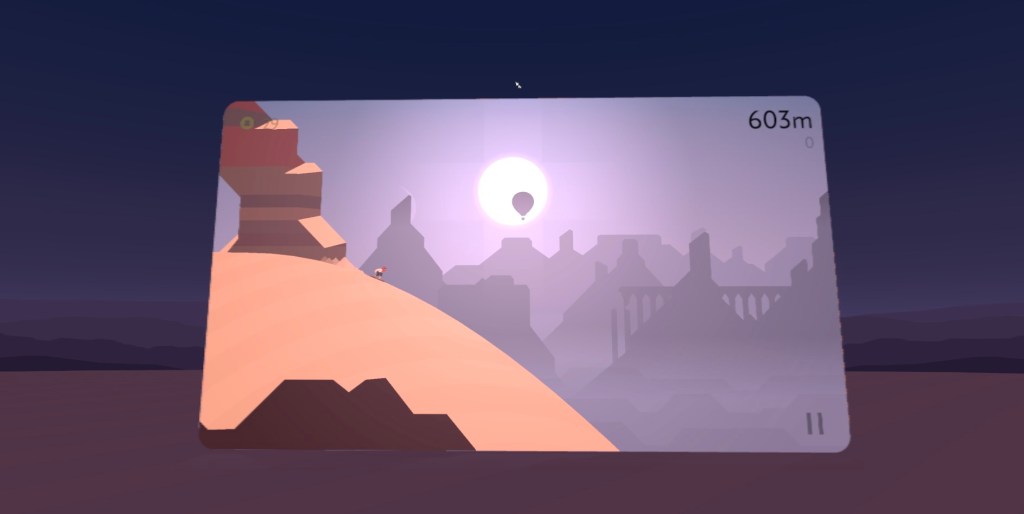
關於 App 最大的問題還是出在 Vision Pro 的銷量實在是太差,導致許多大型開發商都不願意花費開發成本推出原生的 VisionOS App,Netflix 和 YouTube 甚至連 iPad 版本都不願意開放,而實用 App 數量非常少的情況,又更難帶動 Vision Pro 的買氣,陷入了一個非常糟糕的惡性循環,並且這可能只能等到蘋果推出入門版的 Vision Air 時才能開始解決。就算你非常幸運,常用的 App 有推出 VisionOS 版,你也會發現因為手眼互動的限制,基本上都不會太好用,尤其是需要輸入文字的話,無論是使用 VisionOS 內建的虛擬鍵盤,或是連接實體鍵盤後使用 VisionOS 的輸入法,體驗都非常糟糕。我平常常態性開著的 App 就只有一個叫 Glance Bar 的工具列 App 還有公司用的通訊軟體 Slack,絕大多數都只是在使用馬上會提到的 Mac 虛擬螢幕。
日常使用
那麼為什麼 VisionOS App 都很難用的情況下,我這半年還會幾乎每天都持續使用呢?唯二的原因就是 Mac 虛擬螢幕以及觀影體驗。首先是 Mac 虛擬螢幕,在 Vision Pro 推出的時候就讓許多人非常期待的一個功能,就是可以將 Mac 的螢幕投影到 VisionOS 的環境中,視窗就可以自由放大,並擺在最符合人體工學的位置,甚至在 VisionOS 2.4 更新之後,還能將虛擬螢幕設定成 Wide 或是 Ultrawide,也就是可以有相當於兩個 4K 解析度的曲面螢幕,你可以自由調整大小、遠近、高低,放到一個你最舒適的角度來使用 Mac。能有一個距離我約 1.5 米,大小約 100 吋的超高解析度 Ultrawide 曲面螢幕,就是讓我每天把 Vision Pro 戴上使用的動力來源。
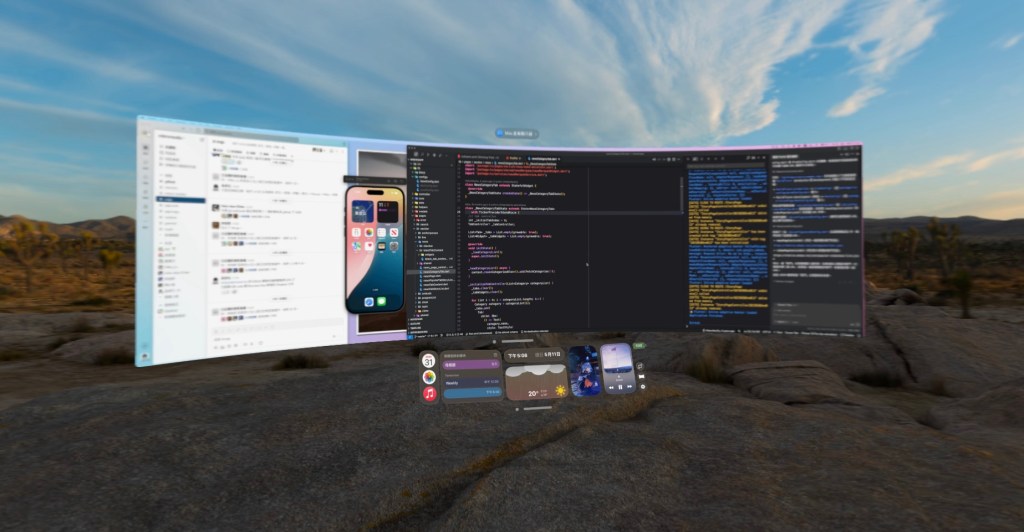
關於 Mac 虛擬螢幕還有一個我本來很期待的功能,就是 Universal Control,有在 Mac 和 iPad 之間用過的人就知道是什麼,總之就是我可以用我 Mac 的滑鼠和鍵盤,直接將游標移到 VisionOS 的視窗操作,鍵盤也會變成可以在 VisionOS 中輸入,我覺得只用游標還行,可以很好的避免手眼操作的誤觸,但只要需要輸入文字,又會用到前面提到的非常糟糕的輸入法,所以只要是需要輸入文字的 App,我最後還是會直接使用 Mac 版本在我的超大虛擬螢幕中使用。
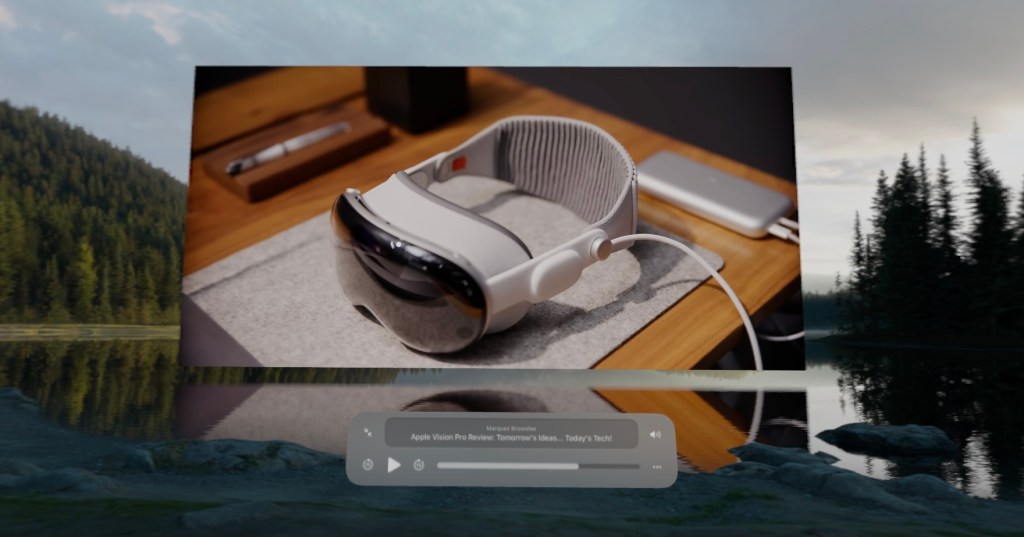
最後就是觀影體驗,我想這本來就是 VR 裝置最大的優勢之一,可以在虛擬電影院,或是湖邊看著超級大的螢幕看動畫或追劇,體驗過後真的很難回到我桌上「小小的」 27 寸螢幕。
音響
關於 Vision Pro 的音響,是我從一開始編排這篇心得文的架構時,就決定一定要單獨拿出來寫的項目。它的音響真的非常讓人驚艷,這絕對就是初代 AirPods Pro 開始佈局空間音效的目的,我閉著眼睛聽,真的聽得出來聲音是從哪邊發出來的,明明是在兩隻耳朵前方兩片薄薄的音響,卻可以讓我誤以為有從四面八方發出來的聲音。
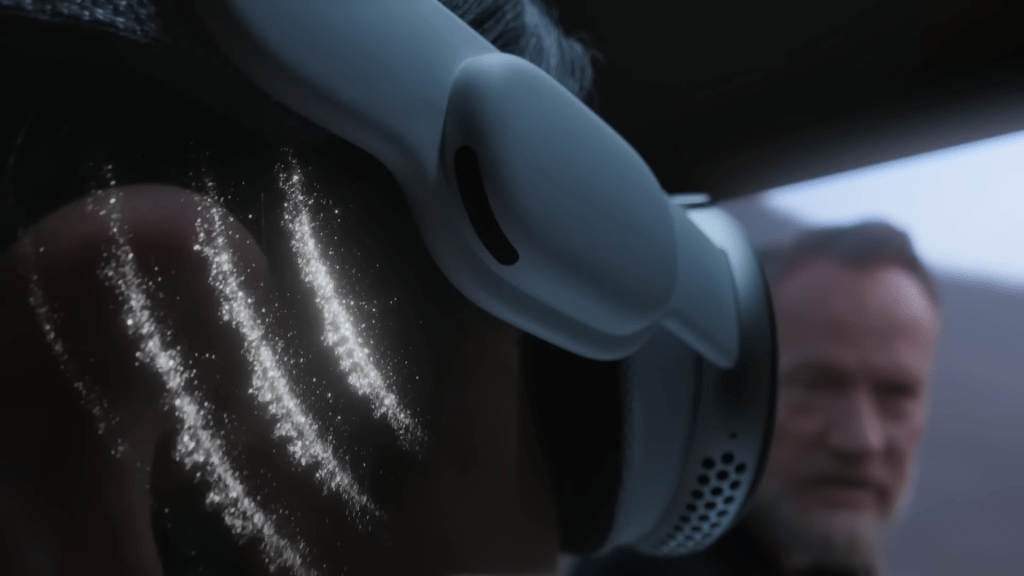
不只是音響本身,有關聲音的軟體控制也非常用心,你將虛擬環境關閉時,和啟用不同虛擬環境時,你播放的不論是影片或音樂,他都會按照環境調整成對應的音場,在小房間時就會有明顯的回音,在峽谷時你開大聲一點就會有慢一拍才傳回來的回音,如果是在虛擬電影院,我甚至聽得出來聲音是從前方的螢幕兩邊發出,完全不像音響就貼在我耳朵前面。雖然他因為物理限制,低音處理的不是很好,遠比 AirPods Pro 2 差非常多,但音場跟立體聲表現比 AirPods Pro 2 好太多了。總之這兩顆音響我給予極高的評價。
推薦?
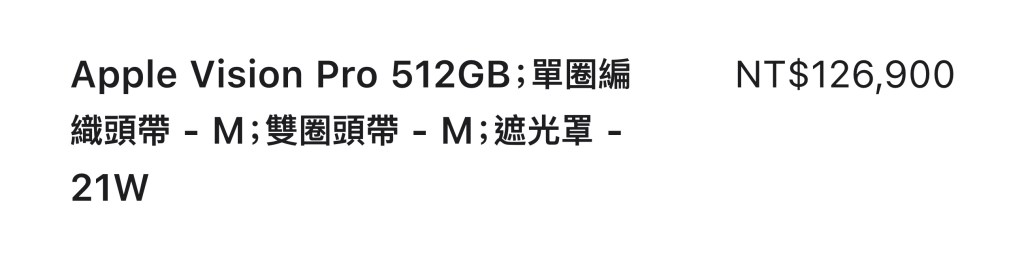
就他這 11 萬新台幣起跳的售價,我推薦有用嗎?一律建議等入門版的 Vision Air,似乎有機會趕在今年年底前發表,台灣可能明年下半年有機會發售,它有望改善 Vision Pro 最嚴重的問題,重量,現在是真的太重了。
未來展望
本來是想寫一些未來展望,但現在想想 WWDC26 只剩一個月,我現在最期待的就是 VisionOS 3 可以把很多根本上的問題一次全部解決,所以關於 VisionOS 和 Vision Pro 的未來發展就留到 WWDC 的時候再看情況好了。其實還有蠻多小細節我在這篇裡也還沒提到,到時候看看 WWDC 的文章有沒有機會順便補一補。
 Yuan
Yuan 